
Comment intégrer Jira à Slack pour gagner du temps ?
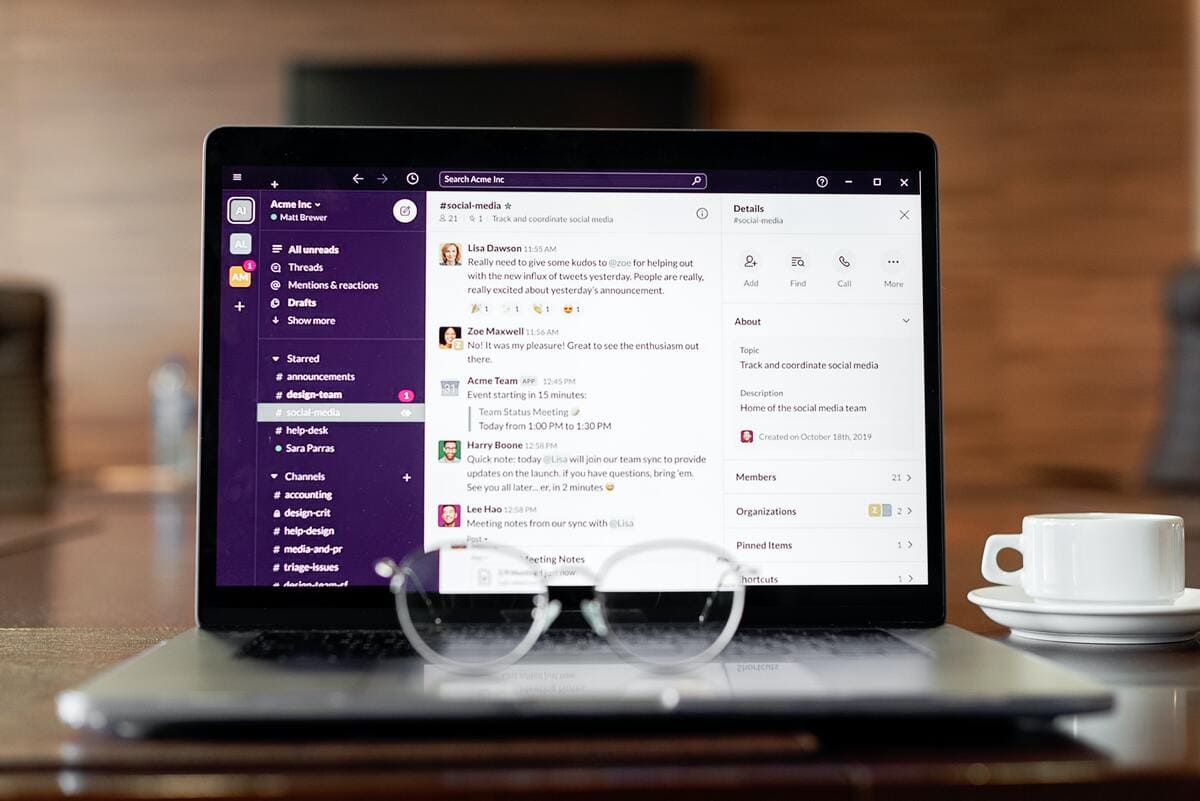
Pour les fans de la gestion de projet, intégrer Jira à Slack vous permet de faciliter la collaboration entre les membres d’une équipe et d'améliorer la visibilité des tâches en cours. Dans ce tutoriel, nous verrons comment intégrer Jira à Slack, afin de recevoir des notifications, d'effectuer des actions et de rester informés de l'état de vos projets, directement depuis votre canal Slack.
A quoi sert Jira ?
Jira est une plateforme polyvalente conçue pour simplifier la gestion de projet. Elle permet de suivre les tâches, d'identifier les obstacles et de partager des informations entre les membres d'une équipe de manière instantanée. Le but ? Gagner en productivité et améliorer la communication. Avec le développement du travail à distance (télétravail, assistant indépendant), c’est l’outil idéal pour organiser sereinement les projets.
Jira a été pensé dans l’esprit d’une méthodologie agile. Ainsi, le logiciel permet de travailler sur des tableaux Kanban, de suivre en temps réel la mise à jour de documents partagés. Il propose également des templates et peut ainsi automatiser une mise en forme powerPoint).
Les équipes utilisent un système de tickets pour suivre les tâches individuelles à réaliser. Un ticket représente en général une tâche individuelle sur un projet. Vous pouvez les mettre à jour pour montrer l'avancement du travail ou ajouter des informations pertinentes, notamment comme la personne en charge de la mission, une description ou des pièces jointes.
Jira et Slack : intégration
- Accéder à l'espace d'administration de Slack
Connectez-vous à votre compte Slack et accédez à l'espace d'administration de votre équipe.
- Rechercher l'application Jira pour Slack
Dans l'espace d'administration de Slack, recherchez l'application « Jira Cloud » ou « Jira Server » selon la version que vous utilisez.
Cliquez sur l'application pour ouvrir la page de configuration.
- Configurer l'intégration
Sur la page de configuration de l'application Jira, cliquez sur « Configurer » ou « Add to Slack » pour démarrer le processus d'intégration.
Suivez les instructions pour autoriser l'accès à votre compte.
- Sélectionner les projets Jira à intégrer
Après avoir autorisé l'accès à Jira, vous serez invités à sélectionner les projets que vous souhaitez intégrer à Slack.
Cochez les projets souhaités et cliquez sur « Suivant » ou « Next ».
Jira et Slack : notification
- Configurer les notifications
Sur la page de configuration des notifications, vous pouvez personnaliser les types de notifications que vous souhaitez recevoir dans Slack.
Par exemple, vous pouvez choisir d'être notifiés lorsque des problèmes sont créés, mis à jour ou résolus.
Sélectionnez les options appropriées et cliquez sur « Suivant » ou « Next ».
Jira et Slack : configuration
- Configurer les actions Jira
Sur la page de configuration des actions Jira, vous pouvez choisir les actions spécifiques que vous souhaitez pouvoir effectuer depuis Slack.
Par exemple, vous pouvez autoriser la création de problèmes, la transition des problèmes d'un statut à un autre, etc.
Sélectionnez les actions souhaitées et cliquez sur « Suivant » ou « Next ».
- Configurer les canaux Slack
Sur la page de configuration des canaux, vous pouvez sélectionner les canaux Slack dans lesquels vous souhaitez recevoir les notifications et effectuer les actions Jira.
Vous pouvez choisir des canaux spécifiques ou utiliser le canal par défaut.
Sélectionnez les options appropriées et cliquez sur « Terminer » ou « Finish ».
- Vérifier l'intégration
Une fois la configuration terminée, vous devriez recevoir un message de confirmation indiquant que l'intégration entre Jira et Slack a été effectuée avec succès.
Pour vérifier l'intégration, vous pouvez créer un problème dans Jira ou effectuer une action spécifique et vérifier si vous recevez la notification correspondante dans Slack.
Et voilà ! Vous avez désormais intégré Jira à Slack. Vous pouvez recevoir des notifications, effectuer des actions et rester informés de l'état de vos projets Jira, directement depuis votre canal Slack. Explorez les différentes fonctionnalités et personnalisez l'intégration selon les besoins de votre équipe pour améliorer la collaboration et l'efficacité de vos projets.
Sur le même thème

IA en entreprise : Réussir votre transformation numérique grâce à l’IA
L'intelligence artificielle (IA) est au cœur des transformations digitales des entreprises. Maîtriser l’IA permet d’améliorer la productivité, de réduire les coûts et de faciliter la prise de décision. Pour les dirigeants et les managers, comprendre comment l’intégrer efficacement est un sérieux avantage pour rester compétitif. Explorons l'impact de l'IA en entreprise et les étapes à suivre pour réussir sa transformation numérique.

AI automatisation : transformez votre business au quotidien
L'automatisation intelligente, ou AI automatisation, est une avancée technologique majeure dans le monde de l’entreprise. Elle combine l'intelligence artificielle (IA) avec d'autres technologies cognitives pour transformer les opérations quotidiennes des entreprises et gagner en productivité. Dans cet article, nous explorerons ce qu'est l'AI automatisation, quels sont ses avantages, et pourquoi adopter cette technologie est essentiel pour votre entreprise.

Comment faire un devis automatisé Excel ?
Créer un devis est une étape incontournable dans le processus de vente d’un travailleur indépendant ou d’un entrepreneur.

Comment faire un planning automatisé Excel ?
Créer un planning automatisé avec Excel peut être très bénéfique pour gérer efficacement votre temps, vos ressources et vos projets.
Un e-mail, et c’est réglé
Rendez-vous, factures, démarches, relances : confiez-les à un assistant basé en France et gardez votre temps pour ce qui compte.
Demander une démo